Last Updated on 17/02/2026 by yojanaparichay.com
ST bus ticket booking online : आजच्या डिजिटल युगामध्ये अनेक कामं मोबाईलवरून घरबसल्या होत आहेत. यामध्ये आता महाराष्ट्र राज्य मार्ग परिवहन महामंडळ (MSRTC) म्हणजेच ST bus ticket booking online हे देखील उपलब्ध झालं आहे.
आता तुम्हाला बसस्टँडवर जाऊन तिकीट काढण्यासाठी लांब रांगेत उभं राहायची गरज नाही. तुम्ही फक्त मोबाईलच्या मदतीने काही मिनिटांत तिकीट बुक करून प्रवास करू शकता.
या लेखामध्ये आपण सविस्तरपणे पाहणार आहोत की MSRTC App वापरून ST बसचं तिकीट ऑनलाईन कसं बुक करायचं, सीट निवड कशी करायची, पेमेंट कसं करायचं आणि PDF तिकीट कसं डाउनलोड करायचं.
ST Online Ticket Booking म्हणजे काय?
ST bus ticket booking online म्हणजे MSRTC बसचं तिकीट मोबाईल/कंप्युटरवरून ऑनलाईन पद्धतीने बुक करणे.
या सुविधेमुळे तुम्ही घरबसल्या:
- बसची उपलब्धता पाहू शकता
- वेळापत्रक तपासू शकता
- सीट निवडू शकता
- UPI / PhonePe / Google Pay ने पेमेंट करू शकता
- PDF तिकीट डाउनलोड करू शकता
ST bus ticket booking online करण्याचे फायदे
ST bus ticket booking online चे खूप फायदे आहेत:
✅ 1) बसस्टँडची गर्दी टाळता येते
बसस्टँडवर लांब लाईन, गर्दी आणि वेळ वाचतो.
✅ 2) सीट आधीच निवडता येते
तुम्हाला हवी ती सीट तुम्ही मोबाईलवरून निवडू शकता.
✅ 3) वेळेची बचत होते
फक्त 2-5 मिनिटांत तिकीट बुकिंग पूर्ण होते.
✅ 4) पेमेंट सोपं आणि सुरक्षित
UPI, PhonePe, Paytm, Google Pay यासारख्या माध्यमातून पेमेंट करता येते.
✅ 5) PDF Ticket Download सुविधा
बुकिंग झाल्यानंतर तिकीट PDF स्वरूपात मिळते, जे तुम्ही मोबाईलमध्ये सेव्ह करू शकता.
ST तिकीट ऑनलाईन बुक करण्यासाठी काय लागेल?
ST bus ticket booking online करण्यासाठी तुम्हाला खालील गोष्टी लागतील:
- मोबाईल (Android)
- इंटरनेट कनेक्शन
- Google Play Store
- UPI / Debit Card / Net Banking
- मोबाईल नंबर
- Email ID (Account तयार करण्यासाठी)
MSRTC App द्वारे ST तिकीट बुक करण्याची Step By Step प्रक्रिया
आता आपण सर्वात महत्वाचा भाग पाहूया, म्हणजेच ST तिकीट ऑनलाईन बुक करण्याची संपूर्ण प्रक्रिया.
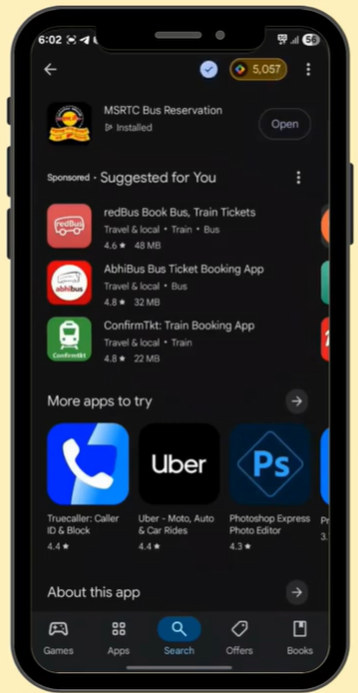
Step 1: Play Store मधून MSRTC App डाउनलोड करा
सर्वात आधी तुमच्या मोबाईलमध्ये Play Store ओपन करा.
Search मध्ये टाका:
👉 MSRTC
आता तुम्हाला App दिसेल:
हा App तुम्हाला Install करायचा आहे.
Install झाल्यावर Open करा.
Step 2: App ला Permission द्या
App ओपन केल्यानंतर तो काही Permission मागतो:
- Storage Permission
- Location Permission
तुम्ही त्याला Allow / Accept करा.
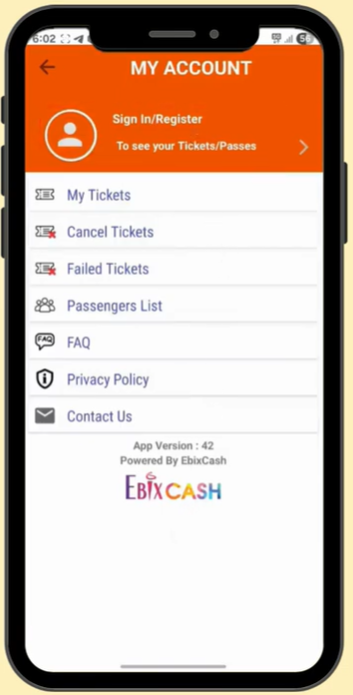
Step 3: Sign In / Register करा
App मध्ये गेल्यावर तुम्हाला वरती दोन पर्याय दिसतील:
- Sign In
- Register
जर तुम्ही पहिल्यांदा वापरत असाल तर Register करणे गरजेचे आहे.
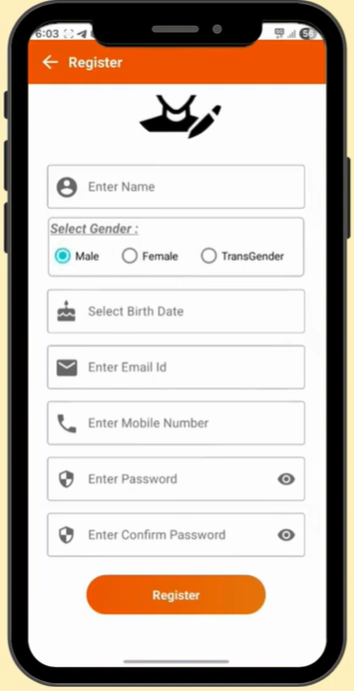
Step 4: Create Account (New User Registration)
Register करण्यासाठी:
- Sign In / Register वर क्लिक करा
- पुन्हा Sign In / Register पर्याय येईल, त्यावर क्लिक करा
- खाली दिसेल – Create an Account
- त्यावर क्लिक करा
आता तुम्हाला काही माहिती भरायची आहे:
- Full Name
- Gender (Male/Female)
- Date of Birth
- Email ID
- Mobile Number
- Password तयार करा
सगळी माहिती भरल्यानंतर Register वर क्लिक करा.
आता तुमचं MSRTC Account तयार होईल.
Step 5: Login करा
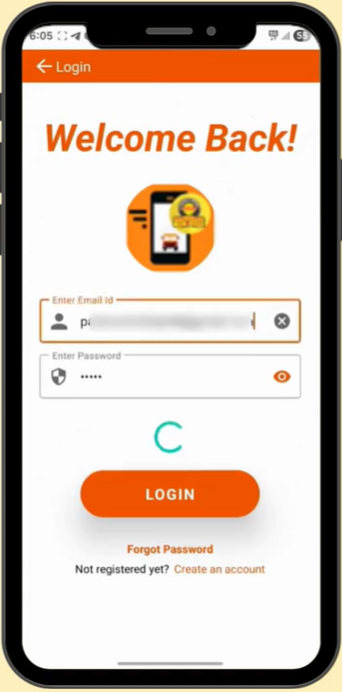
Account तयार झाल्यानंतर तुम्ही पुन्हा Home Page वर या आणि Login करा.
Login साठी:
- Email ID टाका
- Password टाका
- Login वर क्लिक करा
Login झाल्यावर तुम्हाला App मध्ये Home Page दिसेल.
Step 6: Source आणि Destination निवडा
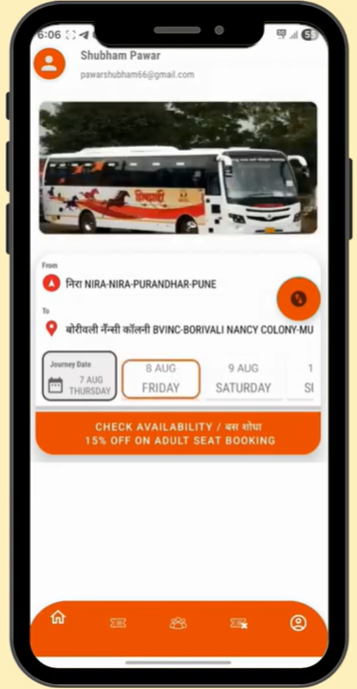
Login केल्यानंतर Home Page वर तुम्हाला दोन महत्वाचे पर्याय दिसतील:
📌 Source (कुठून निघणार)
ज्या गावातून किंवा शहरातून तुम्ही बसणार आहात, ते टाका.
उदा:
- Pune
- Nashik
- Mumbai
- Nagpur
- Ahmednagar
📌 Destination (कुठे जायचं आहे)
जिथे जायचं आहे ते शहर किंवा गाव निवडा.
उदा:
- Borivali
- Thane
- Aurangabad
- Kolhapur
Source आणि Destination नीट सिलेक्ट करा.
Step 7: प्रवासाची तारीख निवडा
Source आणि Destination सिलेक्ट केल्यानंतर खाली तुम्हाला Date निवडण्याचा पर्याय येईल.
तुम्हाला ज्या तारखेला प्रवास करायचा आहे ती तारीख Calendar मधून निवडा.
Step 8: Check Availability / Bus Search करा
आता खाली दिसेल:
👉 Check Availability / Bus शोधा
यावर क्लिक करा.
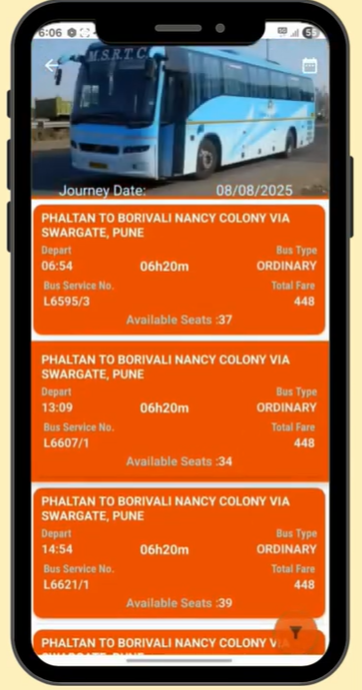
क्लिक केल्यानंतर तुम्हाला त्या Route वर चालणाऱ्या बसेसची यादी दिसेल.
बसच्या यादीमध्ये कोणती माहिती दिसते?
बस लिस्टमध्ये तुम्हाला खालील माहिती दिसते:
- बसचं Departure Time (कधी सुटेल)
- Arrival Time (कधी पोहोचेल)
- Travel Duration (किती तास लागतील)
- Bus Type (शिवशाही / सेमी लक्झरी / साधी बस)
- Seat Availability (किती सीट शिल्लक आहेत)
- Fare (तिकीट दर)
तुम्हाला योग्य वाटणारी बस निवडा.
Step 9: Boarding Point आणि Alighting Point निवडा
बस सिलेक्ट केल्यानंतर तुम्हाला दोन ऑप्शन दिसतील:
🚌 Boarding Point
तुम्ही कुठून बसणार आहात तो स्टॉप निवडा.
📍 Alighting Point
तुम्ही कुठे उतरायचं आहे तो स्टॉप निवडा.
यामध्ये अनेक स्टॉप्स दिसतात. तुम्ही तुमच्या सोयीचा स्टॉप निवडा.
Step 10: सीट निवडा (Seat Selection)
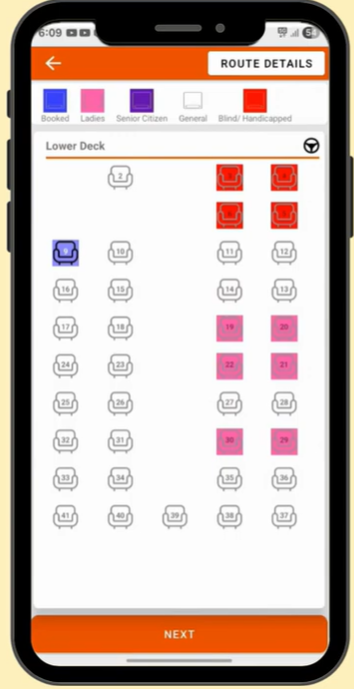
आता तुम्हाला बसचा सीट मॅप दिसेल.
यामध्ये वेगवेगळ्या रंगाने सीट्स दाखवलेल्या असतात:
- White / Green = Available Seat
- Blue / Red = Booked Seat
- Pink = Ladies Seat
- काही वेळा Senior Citizen Seat वेगळ्या रंगात असते
तुम्हाला हवी ती सीट निवडा.
Step 11: Passenger Details भरा
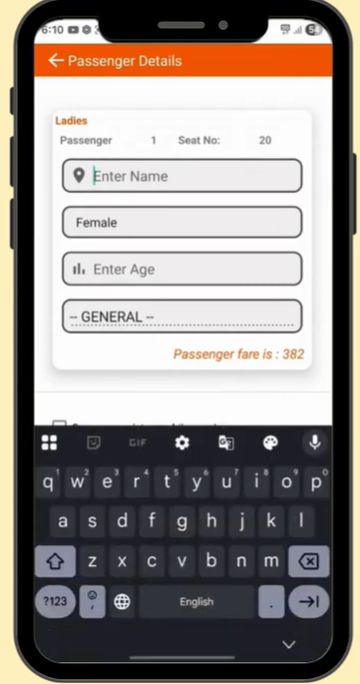
Seat निवडल्यानंतर तुमच्याकडून प्रवासी माहिती मागितली जाईल:
- प्रवाशाचं नाव
- Gender
- Age
- Mobile Number
जर तुम्ही Senior Citizen असाल तर कधी कधी PAN Card / ID विचारले जाऊ शकते.
महिलांसाठी काही सवलतीचे पर्याय सुद्धा दिसू शकतात.
सगळी माहिती भरल्यानंतर Pay बटनावर क्लिक करा.
Step 12: Payment करा (UPI / PhonePe / Google Pay)
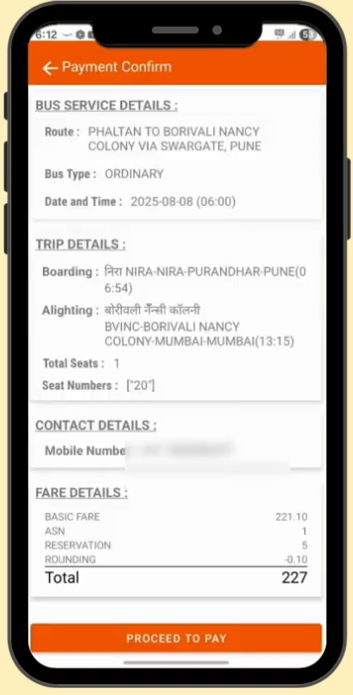
Pay बटनावर क्लिक केल्यानंतर तुमच्या समोर Summary येईल:
- Source
- Destination
- Bus Timing
- Seat Number
- Fare
सगळी माहिती तपासून:
👉 Proceed to Pay वर क्लिक करा.
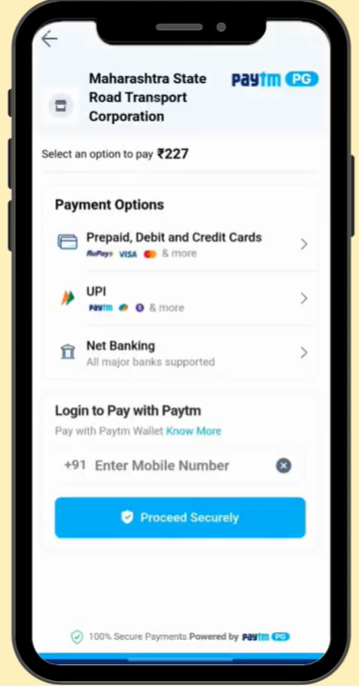
त्यानंतर Payment Option दिसतील:
- UPI
- PhonePe
- Google Pay
- Paytm
- Debit/Credit Card
- Net Banking
सगळ्यात सोपं Payment म्हणजे UPI.
UPI निवडून तुम्ही PhonePe किंवा Google Pay ने पेमेंट करू शकता.
Payment Successful झाल्यानंतर तुमचं तिकीट Confirm होईल.
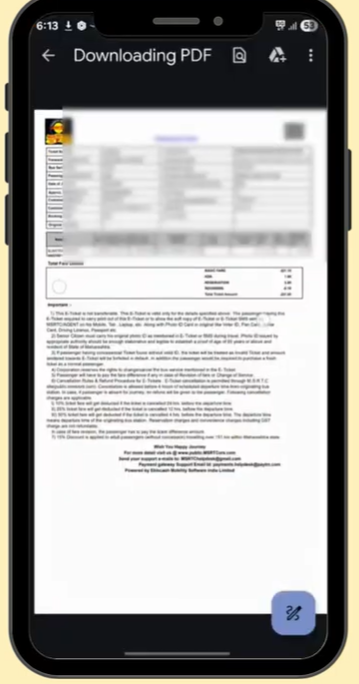
Step 13: ST Ticket PDF Download कसं करायचं?
Payment झाल्यानंतर तिकीट Book झालेलं असेल.
आता स्क्रीनवर वरती एक पर्याय दिसेल:
📄 PDF Download
त्यावर क्लिक करा.
तुमचं तिकीट PDF स्वरूपात Download होईल आणि मोबाईलमध्ये सेव्ह होईल.
ST तिकीट बसमध्ये दाखवायचं कसं?
बसमध्ये प्रवास करताना:
- तुमच्या मोबाईलमध्ये असलेलं PDF Ticket कंडक्टरला दाखवा.
- कधी कधी कंडक्टर QR Code स्कॅन करतो.
- जर Senior Citizen / Discount Ticket असेल तर आधार कार्ड किंवा PAN Card दाखवावा लागू शकतो.
General Ticket असेल तर सहसा डॉक्युमेंट लागत नाही.
ST bus ticket booking online करताना महत्वाच्या टिप्स
ST bus ticket booking online करताना काही गोष्टी लक्षात ठेवा:
✅ इंटरनेट कनेक्शन चांगलं असावं
Slow internet मुळे booking fail होऊ शकते.
✅ Booking Confirmation नीट तपासा
Payment झाल्यानंतर Ticket Confirm झालंय का ते पहा.
✅ PDF Ticket Download करून ठेवा
नेटवर्क नसल्यास PDF Ticket उपयोगी पडतं.
✅ Seat आणि Bus Timing योग्य निवडा
चुकून चुकीचा Route किंवा वेळ सिलेक्ट होऊ नये.
✅ Identity Proof जवळ ठेवा
Senior citizen / discount ticket असेल तर Aadhar/PAN सोबत ठेवा.
MSRTC App मध्ये तिकीट Cancel करता येतं का?
होय, काही बसेसच्या बाबतीत तुम्हाला Cancel option उपलब्ध असतो.
Cancel करताना:
- Cancellation Charges लागू होऊ शकतात
- Refund वेळ लागतो (2-7 दिवस)
Cancellation Policy बस प्रकारानुसार वेगळी असते.
ST bus ticket booking online कोणत्या बसेससाठी उपलब्ध आहे?
MSRTC App वरून तुम्ही खालील बसेसचे तिकीट बुक करू शकता:
- साधी ST Bus
- सेमी लक्झरी
- शिवशाही
- शिवनेरी (काही routes वर)
- AC / Non-AC बसेस
Route उपलब्ध असेल तर तुम्हाला booking दिसेल.
ST bus ticket booking online साठी सर्वात चांगला पर्याय कोणता?
सध्या महाराष्ट्रासाठी सर्वात official आणि best पर्याय म्हणजे:
✅ MSRTC Bus Reservation App
कारण हा सरकारचा अधिकृत App आहे.
निष्कर्ष (Conclusion)
मित्रांनो, ST बसचं ऑनलाईन तिकीट बुकिंग ही खूप सोपी आणि उपयोगी सुविधा आहे.
आता बसस्टँडवर गर्दीत उभं राहायची गरज नाही. फक्त MSRTC App वापरून तुम्ही घरबसल्या:
- बस निवडू शकता
- सीट सिलेक्ट करू शकता
- पेमेंट करू शकता
- आणि PDF Ticket Download करू शकता
ही माहिती तुमच्यासाठी उपयोगी ठरली असेल तर नक्कीच इतर मित्रांना शेअर करा.
मित्रांनो, तुम्हाला ST बसचं ऑनलाईन तिकीट बद्दल दिलेली माहिती कशी वाटली? तुम्ही आम्हाला कमेंट करून सांगू शकता. लेखाबाबत तुमच्या काही सूचना असतील तर तुम्ही आम्हाला कमेंट करून सांगू शकता. मित्रांनो, अशा सरकारी योजनांशी संबंधित अपडेट माहिती मिळवण्यासाठी आमच्या https://yojanaparichay.com/ या वेबसाइटला भेट देत रहा.
ST bus ticket booking online करण्यासाठी कोणता App वापरायचा?
➡️ MSRTC Bus Reservation App वापरावा.
ऑनलाईन तिकीट बुक केल्यानंतर बसमध्ये काय दाखवायचं?
➡️ PDF Ticket मोबाईलवर दाखवायचं.
ST तिकीट PhonePe ने भरता येतं का?
➡️ हो, UPI द्वारे PhonePe, Google Pay, Paytm सर्व चालतात.
PDF Ticket डाउनलोड न झाल्यास काय करायचं?
➡️ Booking History मध्ये जाऊन पुन्हा PDF डाउनलोड करा.
इतर लेख
- CM Fellowship 2026 Maharashtra :पदवीधरांना दरमहा ६१,५०० रुपये मानधन आणि थेट प्रशासनात कामाची संधी; जाणून घ्या सविस्तर माहिती

- Transgender Seed Capital Scheme Maharashtra 2026 : तृतीयपंथी व्यक्तींना व्यवसायासाठी ४५% अनुदान आणि ५०% कर्ज.

- Amrut Typing Yojana 2026 : फक्त ‘याच’ विद्यार्थ्यांना मिळणार ₹6,500 लाभ!
- Mukhyamantri Vayoshri Yojana 2026 : महाराष्ट्र ज्येष्ठ नागरिकांसाठी ₹३००० चे अर्थसहाय्य; पात्रता, अर्ज आणि संपूर्ण माहिती
- Divyang Sahayak Portal Registration Online | दिव्यांग पोर्टल नोंदणी 2026 | 17 सरकारी योजना
- Borewell Anudan Yojana Maharashtra 2026: बोरवेलसाठी मिळणार ५०,००० रुपये अनुदान; असा करा ऑनलाईन अर्ज!